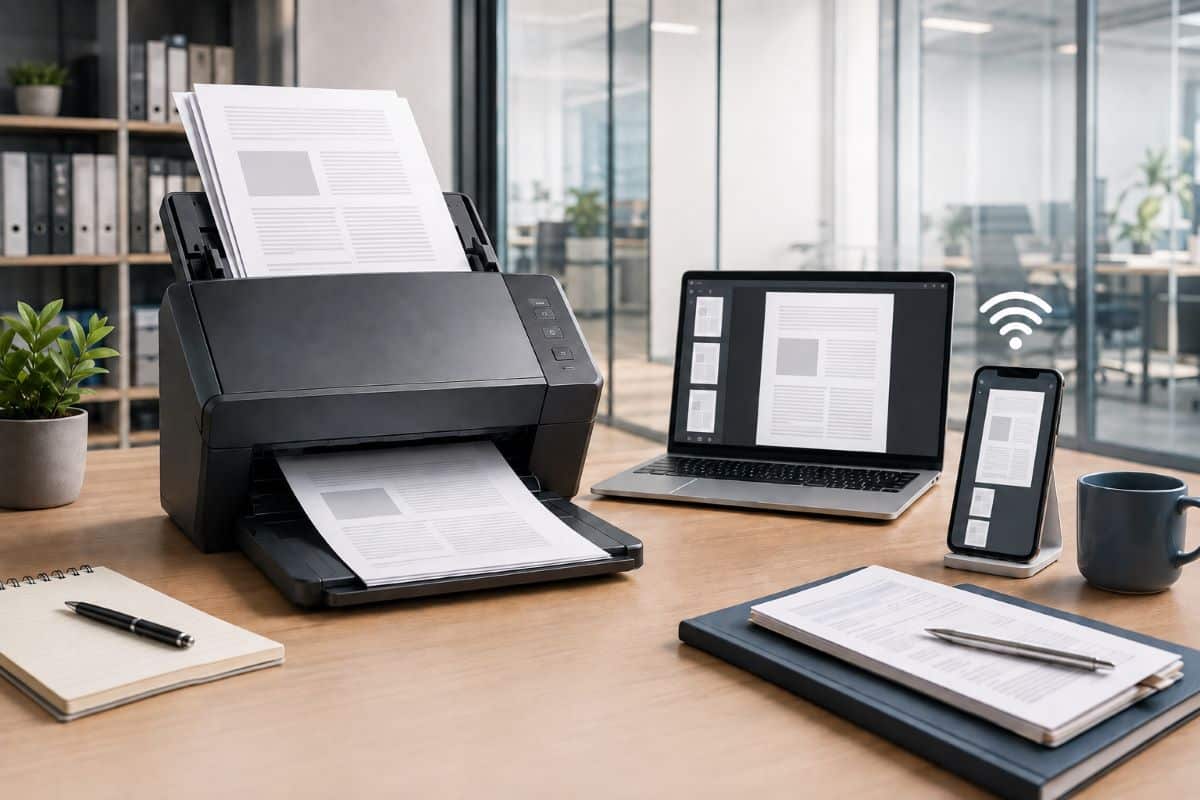
Für einzelne Belege und kleinere Papiermengen reicht häufig ein kompakter USB-Dokumentenscanner mit 50-Blatt-ADF. Wer regelmäßig Rechnungen, Lieferscheine, Verträge oder Personalunterlagen digitalisiert, sollte zusätzlich auf Duplex-Scan, OCR und eine ausreichende Scangeschwindigkeit achten. Für mehrere Arbeitsplätze werden LAN oder WLAN, größere Einzüge und direkte Scan-Ziele wichtiger als eine besonders hohe Auflösung.
Die drei entscheidenden Fragen vor dem Kauf lauten daher: Wie viele Seiten fallen wirklich an, wohin sollen die Scans automatisch gespeichert werden und müssen die Dokumente später durchsuchbar sein? Ein schneller Scanner ohne passenden digitalen Ablageprozess spart nur beim Einzug Zeit. Erst aus Scanner, Dateibenennung, OCR, Zugriffsrechten, Archivierung und klaren Zuständigkeiten entsteht ein sinnvoller Büro-Workflow.
- Einzelarbeitsplatz und Buchhaltung: USB, 50-Blatt-ADF und Duplex reichen häufig aus.
- Mehrere Mitarbeitende: LAN oder WLAN vereinfachen gemeinsam genutzte Scanprozesse.
- Viele Papierstapel: 80 oder 100 Blatt ADF reduzieren manuelles Nachlegen.
- Durchsuchbares Archiv: OCR ist wichtiger als eine unnötig hohe Bildauflösung.
- Sensible Unterlagen: Scanner, Netzwerk, Ablage und Zugriffsrechte müssen gemeinsam betrachtet werden.
| Einsatz | Redaktionelle Einordnung | Produkt & aktueller Preis | Details |
|---|---|---|---|
| Einzelarbeitsplatz & Buchhaltung | USB-Dokumentenscanner mit 50-Blatt-ADF, Duplex und OCR. Sinnvoll, wenn überwiegend an einem Arbeitsplatz Rechnungen, Belege und Geschäftsunterlagen digitalisiert werden. |  HP ScanJet Pro 2000 s2, Scanner, Einzelblattzufuhr, 50-Blatt ADF, USB 3.0, bis zu 3.500 Seiten täglich, Kurzbefehle 285,00 EUR HP ScanJet Pro 2000 s2, Scanner, Einzelblattzufuhr, 50-Blatt ADF, USB 3.0, bis zu 3.500 Seiten täglich, Kurzbefehle 285,00 EUR | Bei Amazon kaufen |
| Büro & Netzwerk | 80-Blatt-ADF und LAN eignen sich für regelmäßig größere Stapel und feste Netzwerkumgebungen. Interessant, wenn mehrere Arbeitsabläufe an einem zentralen Scanner zusammenlaufen. |  Brother ADS-4300N, Professioneller Dokumentenscanner mit USB und LAN, Duplex Scan, Schnelltasten, Weiß, ADS4300NRE1 355,86 EUR Brother ADS-4300N, Professioneller Dokumentenscanner mit USB und LAN, Duplex Scan, Schnelltasten, Weiß, ADS4300NRE1 355,86 EUR | Bei Amazon kaufen |
| Flexibles Team & Premium-Workflow | 100-Blatt-ADF, WLAN, Touchscreen und direkte digitale Scan-Ziele bieten mehr Komfort für kleine Unternehmen und Teams mit hohem Digitalisierungsanteil. |  Ricoh SCANSNAP IX2500 Scanner A4 417,99 EUR Ricoh SCANSNAP IX2500 Scanner A4 417,99 EUR | Bei Amazon kaufen |
#Anzeige: Als Amazon-Partner verdienen wir an qualifizierten Verkäufen. Für dich entstehen dadurch keine Mehrkosten. Die Auswahl ist eine redaktionelle Einordnung nach Einsatzprofilen und kein Produkttest. Preise, Lieferbarkeit nach Österreich und Produktdetails können sich ändern; verbindlich sind die Angaben auf der jeweiligen Amazon-Produktseite.
Welcher Dokumentenscanner passt ins Büro?
Ein Dokumentenscanner unterscheidet sich von einem klassischen Flachbettscanner vor allem durch den automatischen Einzug. Statt jede Seite einzeln auf eine Glasfläche zu legen, wird ein Papierstapel in den ADF – Automatic Document Feeder eingelegt und automatisch verarbeitet.
Das lohnt sich vor allem für Rechnungen, Lieferscheine, Korrespondenz, Verträge, Formulare, Personalunterlagen oder ältere Papierarchive. Bei Büchern, gebundenen Unterlagen, empfindlichen Originalen oder ungewöhnlich dicken Vorlagen bleibt dagegen ein Flachbett- oder Spezialscanner die bessere Lösung.
50, 80 oder 100 Blatt ADF?
Die ADF-Kapazität beschreibt, wie viele Blätter ungefähr gleichzeitig eingelegt werden können. Der aktuell geprüfte HP ScanJet Pro 2000 s2 besitzt einen 50-Blatt-ADF, der Brother ADS-4300N einen 80-Blatt-ADF und der ScanSnap iX2500 einen 100-Blatt-ADF. Die Hersteller nennen dafür Scangeschwindigkeiten von bis zu 35, 40 beziehungsweise 45 Seiten pro Minute.
Mehr Kapazität ist nicht automatisch besser. Wer pro Tag zehn Rechnungen verarbeitet, gewinnt durch 100 Blatt Einzug kaum etwas. Werden hingegen regelmäßig ganze Monatsordner, Personalunterlagen oder Lieferantenstapel verarbeitet, reduzieren 80 oder 100 Blatt das Nachlegen deutlich.
Wichtig ist außerdem die Papierqualität. Zerknitterte Seiten, zusammengeklebte Belege, Heftklammern, Post-its, unterschiedliche Papiergrößen und sehr dünne Kassenzettel können einen automatischen Einzug stören. Große Stapel sollten deshalb vor dem Scannen kurz vorbereitet werden.
Duplex-Scan spart bei beidseitigen Dokumenten besonders viel Zeit
Ein Duplex-Dokumentenscanner erfasst Vorder- und Rückseite automatisch. Die hier ausgewählten Geräte sind für beidseitige Scanprozesse ausgelegt. Beim HP ScanJet Pro 2000 s2 nennt HP beispielsweise bis zu 35 Seiten beziehungsweise 70 Bilder pro Minute; Brother nennt beim ADS-4300N bis zu 40 Seiten beziehungsweise 80 Bilder.
Der Unterschied zwischen „Seiten“ und „Bildern“ ist dabei wichtig. Ein beidseitig bedrucktes Blatt erzeugt zwei gescannte Seitenbilder. Herstellerangaben in „ipm“ oder „images per minute“ wirken deshalb oft doppelt so hoch wie die Angabe in Papierseiten pro Minute.
Duplex lohnt sich besonders bei Verträgen, Bankbelegen, Kontoauszügen, mehrseitigen Formularen und Personalunterlagen. Wer vor jedem Stapel kontrollieren muss, ob einzelne Seiten eine Rückseite besitzen, verliert einen großen Teil des Automatisierungsvorteils.
35 oder 45 Seiten pro Minute: Wann Geschwindigkeit relevant wird
Bei kleinen Mengen ist der Unterschied zwischen 35 und 45 Seiten pro Minute kaum entscheidend. Bei wiederkehrenden Stapeln summiert er sich dagegen. Entscheidend ist deshalb nicht der maximale Laborwert, sondern die tatsächliche Kombination aus Einzug, OCR-Verarbeitung, Speichern und Nachbearbeitung.
Ein schneller Scanner bringt wenig, wenn Mitarbeitende danach jede Datei manuell umbenennen und in verschiedene Ordner verschieben. Umgekehrt kann ein etwas langsameres Gerät mit guten Profilen und automatischen Scan-Zielen im Alltag deutlich produktiver sein.
| Modell | ADF | Geschwindigkeit | Anschluss | Passender Einsatz |
|---|---|---|---|---|
| HP ScanJet Pro 2000 s2 | 50 Blatt | bis 35 Seiten / 70 Bilder pro Minute | USB 3.0 | Einzelarbeitsplatz, Buchhaltung, regelmäßiger Belegscan |
| Brother ADS-4300N | 80 Blatt | bis 40 Seiten / 80 Bilder pro Minute | USB 3.0, USB-Host, LAN | Zentraler Büroscanner, Netzwerk, größere Papierstapel |
| ScanSnap iX2500 | 100 Blatt | bis 45 Seiten / 90 Bilder pro Minute | USB, WLAN | Flexible Teams, Cloud-/Netzwerk-Workflows, hoher Komfort |
Die technischen Basiswerte stammen von HP, Brother und PFU/Ricoh. Beim ScanSnap iX2500 nennt der Hersteller zusätzlich Wi-Fi-6-Unterstützung und die Möglichkeit, ohne PC direkt in Netzwerkordner oder Cloud-Dienste zu scannen.
OCR, WLAN und Scan-Ziele richtig einordnen
Was OCR bei Dokumentenscannern bringt
OCR steht für Optical Character Recognition. Die Software versucht, Schrift auf dem eingescannten Dokument als Text zu erkennen. Dadurch kann aus einem reinen Bild-PDF ein durchsuchbares PDF entstehen.
Das ist für Büros besonders wertvoll. Eine Rechnung wird dann nicht nur als Bild archiviert, sondern lässt sich später beispielsweise über Lieferantenname, Rechnungsnummer oder einen Textbegriff wiederfinden. OCR kann außerdem Grundlage für weitere Automatisierung sein: Daten auslesen, Dokumente klassifizieren, Dateinamen vorschlagen oder Informationen an Buchhaltungs- und Dokumentenmanagementsysteme übergeben.
HP nennt beim ScanJet Pro 2000 s2 ausdrücklich OCR und durchsuchbare PDF-Dateien als unterstützte Funktionen. Auch ScanSnap Home kann Dokumente verwalten und durchsuchbare PDFs erzeugen.
OCR ist jedoch keine Garantie für fehlerfreie Daten. Schlecht gedruckte Rechnungen, Handschrift, Stempel, ungewöhnliche Schriftarten, Falten oder schiefe Vorlagen können die Erkennung verschlechtern. Steuerlich oder geschäftlich wichtige Werte sollten deshalb nicht ungeprüft aus einem OCR-Ergebnis übernommen werden.
USB ist für einen festen Arbeitsplatz oft völlig ausreichend
Ein USB-Scanner ist die einfachste Lösung: Gerät mit einem bestimmten Rechner verbinden, Scanprofil einrichten und Dokumente verarbeiten. Für eine einzelne Buchhaltungskraft, eine kleine Ordination oder einen Arbeitsplatz mit klarer Zuständigkeit kann das die stabilste Variante sein.
Der HP ScanJet Pro 2000 s2 ist genau in dieser Klasse angesiedelt. HP nennt USB 3.0, 50 Blatt ADF, Duplex-Scan und eine empfohlene tägliche Belastung von bis zu 3.500 Seiten.
Der Nachteil zeigt sich, wenn mehrere Personen denselben Scanner verwenden sollen. Dann müssen Dateien weitergegeben, gemeinsame Ordner eingerichtet oder Arbeitsplätze gewechselt werden.
LAN eignet sich für einen zentralen Scanner
Eine kabelgebundene Netzwerkverbindung ist interessant, wenn der Scanner dauerhaft an einer festen Stelle im Büro steht. Das vermeidet WLAN-Probleme und erlaubt je nach Gerät und Software zentralere Prozesse.
Beim Brother ADS-4300N gehören neben USB auch LAN und USB-Host zur Ausstattung. Brother positioniert das Modell ausdrücklich als professionellen Duplex-Dokumentenscanner mit 80-Blatt-ADF.
Ein LAN-Anschluss allein bedeutet allerdings nicht automatisch, dass jedes Dokument ohne PC direkt in jedes gewünschte Netzlaufwerk übertragen werden kann. Vor dem Kauf sollte deshalb geprüft werden, welche Scan-Ziele, Authentifizierungen und Software-Workflows das konkrete Gerät unterstützt.
WLAN lohnt sich für flexible Teams
WLAN ist besonders praktisch, wenn ein Gerät nicht dauerhaft neben einem bestimmten Rechner stehen soll. Der ScanSnap iX2500 unterstützt 2,4- und 5-GHz-WLAN sowie Wi-Fi 6/WPA3. Der Hersteller nennt außerdem direkte Ablage in Netzwerkordnern, Cloud-Diensten oder per E-Mail ohne zwingenden PC-Workflow.
Dieser Komfort bringt zusätzliche Anforderungen mit sich. WLAN, Cloud-Zugang, Scannerprofile und Benutzerrechte sollten Teil des IT-Sicherheitskonzepts sein. Besonders bei personenbezogenen Daten darf nicht jeder Scan automatisch für alle Mitarbeitenden sichtbar werden.
Rechnungen, Belege und Akten richtig digitalisieren
Buchhaltung: Nicht einfach scannen und Papier wegwerfen
Für österreichische Unternehmen gilt steuerlich grundsätzlich eine siebenjährige Aufbewahrungspflicht für Bücher, Aufzeichnungen, dazugehörige Belege und weitere für die Abgabenerhebung relevante Unterlagen. In bestimmten Fällen gelten längere Fristen; auch laufende Abgaben- oder Gerichtsverfahren können eine weitere Aufbewahrung notwendig machen.
Das österreichische Abgabenrecht erlaubt grundsätzlich auch eine elektronische Archivierung mit Belegscannern. Voraussetzung ist laut Unternehmensserviceportal, dass die vollständige, geordnete, inhaltsgleiche und urschriftgetreue Wiedergabe bis zum Ende der gesetzlichen Frist jederzeit gewährleistet ist.
Das bedeutet: Einen Beleg einzuscannen und anschließend lediglich in einen beliebigen Windows-Ordner oder auf einen USB-Stick zu kopieren, ist noch kein sauberer Archivierungsprozess. Die WKO weist ausdrücklich darauf hin, dass bloßes Scannen und Sichern auf einem USB-Stick die Anforderungen nicht erfüllt, und nennt unveränderbare Speicherlösungen als Beispiel.
Gerade in der laufenden Buchhaltung entstehen deshalb mehrere Arbeitsschritte:
- Beleg vorbereiten: Heftklammern und Post-its entfernen, zerknitterte Seiten glätten.
- Duplex scannen: Vorder- und Rückseiten vollständig erfassen.
- Qualität kontrollieren: Lesbarkeit, Vollständigkeit und Seitenanzahl prüfen.
- OCR durchführen: Dokument durchsuchbar machen, wenn der Workflow dies benötigt.
- Richtig zuordnen: Rechnung, Lieferant, Zeitraum und Buchungsvorgang nachvollziehbar ablegen.
- Unveränderbarkeit sicherstellen: Archivierungsprozess und Berechtigungen passend organisieren.
- Originalfrage klären: Erst danach entscheiden, ob die Papierfassung tatsächlich entbehrlich ist.
Wer Rechnungen verarbeitet, sollte neben der Archivierung auch deren Stammdaten prüfen. Unser Ratgeber zur UID-Nummer in Österreich erklärt unter anderem ATU, Rechnungsmerkmale und Reverse Charge.
Verträge und andere wichtige Originale vorsichtiger behandeln
Die Möglichkeit einer elektronischen steuerlichen Aufbewahrung bedeutet nicht, dass jedes Papieroriginal bedenkenlos vernichtet werden sollte. Die WKO empfiehlt insbesondere, Verträge weiterhin im Original aufzubewahren. Auch außerhalb des Steuerrechts können Beweisfragen, Spezialgesetze oder vertragliche Anforderungen eine Rolle spielen.
Besondere Vorsicht ist sinnvoll bei:
- Originalverträgen und Urkunden,
- Dokumenten mit Originalunterschriften,
- notariellen oder beglaubigten Unterlagen,
- Unterlagen zu laufenden Rechtsstreitigkeiten,
- Dokumenten mit Beweiswert im Original,
- besonderen branchenspezifischen Aufbewahrungspflichten.
Ein Dokumentenscanner ersetzt daher kein Aktenkonzept. Er ist das Werkzeug zur Digitalisierung; die Entscheidung über Aufbewahrung, Original und spätere Vernichtung muss separat geregelt werden.
Personalakten und Kundendaten brauchen einen geschützten Workflow
Beim Scannen personenbezogener Unterlagen entsteht eine digitale Datenverarbeitung. Die österreichische Datenschutzbehörde weist darauf hin, dass Verantwortliche geeignete technische und organisatorische Maßnahmen treffen müssen, deren Umfang sich nach dem jeweiligen Risiko richtet. Dazu können unter anderem Verschlüsselung, Sicherstellung von Vertraulichkeit und Verfügbarkeit sowie regelmäßige Überprüfung der Sicherheitsmaßnahmen gehören.
Für ein Büro bedeutet das praktisch:
- Zugriffsrechte festlegen: Personalakten nicht in einem allgemeinen Teamordner speichern.
- Scan-Ziele kontrollieren: Profile dürfen sensible Dokumente nicht versehentlich an falsche Ablagen senden.
- Cloud-Dienste prüfen: Anbieter, Verträge, Speicherort und Berechtigungen müssen zum Datenschutzkonzept passen.
- Scanner absichern: Firmware, Netzwerkzugriff und Benutzerprofile aktuell halten.
- Löschregeln definieren: Temporäre Scanordner und lokale Zwischenkopien nicht dauerhaft vergessen.
- Backups planen: Digitalisierung darf nicht bedeuten, dass ein einzelnes Laufwerk zum einzigen Archiv wird.
Dokumentenscanner oder Multifunktionsdrucker?
Viele Unternehmen besitzen bereits ein Multifunktionsgerät mit Scanner und ADF. Für gelegentliche Scans kann das vollkommen ausreichend sein. Ein zusätzlicher Dokumentenscanner lohnt sich vor allem, wenn Papierdigitalisierung zu einem regelmäßigen Arbeitsprozess wird.
| Kriterium | Dokumentenscanner | Multifunktionsdrucker |
|---|---|---|
| Viele Papierdokumente | Auf schnellen Einzug und Scan-Workflow spezialisiert | Je nach Modell langsamer oder kleinerer ADF |
| Arbeitsplatz | Kompakt und direkt am Schreibtisch möglich | Benötigt meist deutlich mehr Platz |
| Drucken und Kopieren | Nicht möglich | Zentrale Stärke des Geräts |
| OCR und Dokumentenworkflow | Bei Businessmodellen oft ein Schwerpunkt | Stark vom jeweiligen Gerät und Softwarepaket abhängig |
| Hohe Scanfrequenz | Für wiederkehrende Stapel besonders geeignet | Kann andere Nutzer beim Drucken oder Kopieren blockieren |
Ein eigenes Scangerät ist besonders interessant, wenn die Buchhaltung jeden Morgen einen Stapel verarbeitet, Personalakten digitalisiert werden oder ein Archiv schrittweise aufgelöst wird. Wer dagegen dreimal pro Woche eine Rechnung einscannt, benötigt dafür nicht automatisch zusätzliche Hardware.
Tägliches Scanvolumen realistisch einschätzen
Hersteller nennen teilweise empfohlene Tagesvolumina. Beim HP ScanJet Pro 2000 s2 sind beispielsweise bis zu 3.500 Seiten täglich angegeben. Solche Werte sind jedoch kein Ziel, das ein kleines Unternehmen ausschöpfen muss.
Vor dem Kauf ist eine einfache Messung hilfreicher: Zwei Wochen lang zählen, wie viele Seiten tatsächlich digitalisiert werden. Dabei getrennt notieren:
- einzelne Rechnungen und Belege,
- mehrseitige Verträge,
- beidseitige Dokumente,
- Karten und Sonderformate,
- einmalige Archivstapel.
Eine einmalige Digitalisierung von 20 Ordnern rechtfertigt nicht zwingend den Kauf eines besonders teuren Geräts. Für dauerhaft 300 oder 500 Seiten pro Arbeitstag sieht die Rechnung anders aus.
Typische Fehler beim Kauf und beim Scannen
- Nur auf Seiten pro Minute achten: ADF, Software und Ablageprozess sind mindestens genauso wichtig.
- WLAN automatisch mit besser gleichsetzen: Ein stabiler USB- oder LAN-Workflow kann für einen festen Arbeitsplatz sinnvoller sein.
- OCR mit fehlerfreier Datenerfassung verwechseln: Kritische Rechnungsdaten weiterhin kontrollieren.
- Zu kleinen ADF kaufen: Wer regelmäßig große Stapel verarbeitet, verliert durch ständiges Nachlegen Zeit.
- Originale ungeprüft vernichten: Steuerliche Digitalisierung und Beweiswert des Papieroriginals sind getrennte Fragen.
- Scanner ohne Ablagekonzept einführen: Hunderte Dateien mit Namen wie „scan0001.pdf“ schaffen kein digitales Archiv.
- Gemeinsame Ordner zu offen gestalten: Personal-, Kunden- oder Gesundheitsdaten brauchen passende Berechtigungen.
- Backup vergessen: Papier zu entsorgen und nur eine einzige digitale Kopie zu behalten erhöht das Ausfallrisiko.
- Verschleißteile ignorieren: Einzugsrollen und Trennmechanismen sind bei hohem Volumen typische Wartungspunkte.
Vom Papierordner zum digitalen Workflow
Ein sinnvoller Digitalisierungsprozess beginnt nicht mit dem Kauf eines Scanners. Zuerst sollte feststehen, welche Dokumente digitalisiert werden, wie sie benannt werden und wer später Zugriff benötigt.
- Dokumenttypen definieren: Rechnungen, Verträge, Personal, Korrespondenz, Projekte und sonstige Unterlagen trennen.
- Scanvolumen messen: tatsächliche Seitenzahlen statt Schätzungen verwenden.
- Zielsystem festlegen: lokaler PC, Netzlaufwerk, DMS, Buchhaltungssoftware oder Cloud.
- Scanner auswählen: ADF, Duplex, OCR und Anschluss passend zum Prozess festlegen.
- Dateinamen standardisieren: beispielsweise Datum, Dokumenttyp und Geschäftspartner.
- Zugriffsrechte vergeben: sensible Bereiche getrennt behandeln.
- Archivierung klären: gesetzliche Aufbewahrung und Unveränderbarkeit berücksichtigen.
- Qualitätskontrolle definieren: festlegen, wann ein Scan als vollständig gilt.
- Papiervernichtung regeln: Originale erst nach rechtlicher und betrieblicher Freigabe entsorgen.
Beim letzten Schritt kann unser Ratgeber zum Aktenvernichter fürs Büro mit P-4, P-5 und Autofeed helfen. Digitalisierung und Vernichtung sollten dabei nicht als zwei getrennte Geräteentscheidungen, sondern als Teile desselben Dokumentenprozesses betrachtet werden.
Welches der drei Geräteprofile passt wann?
- HP ScanJet Pro 2000 s2: sinnvoll für einen festen Arbeitsplatz mit USB, klassischer Buchhaltung und regelmäßigem Duplex-Scan.
- Brother ADS-4300N: interessant für Büros, die größere Stapel und eine feste LAN-Anbindung benötigen.
- ScanSnap iX2500: komfortorientierte Lösung für flexible Teams, WLAN und direkte digitale Workflows.
Die Entscheidung sollte nicht danach fallen, welches Modell die meisten Funktionen besitzt. Ein Gerät ist dann passend, wenn es die tatsächlich benötigten Papiermengen zuverlässig in das bereits geplante Ablagesystem bringt.
Häufige Fragen zu Dokumentenscannern fürs Büro
Was bedeutet ADF bei einem Scanner?
ADF steht für Automatic Document Feeder, also automatischer Dokumenteneinzug. Mehrere Papierseiten werden als Stapel eingelegt und nacheinander automatisch gescannt. Je größer der ADF, desto seltener muss bei umfangreichen Stapeln Papier nachgelegt werden.
Was bedeutet Duplex-Scan?
Duplex-Scan bedeutet, dass Vorder- und Rückseite eines Dokuments automatisch erfasst werden. Bei geeigneten Geräten geschieht das in einem Durchgang. Das spart besonders bei Verträgen, Kontoauszügen und anderen beidseitigen Dokumenten Zeit.
Was bringt OCR beim Dokumentenscanner?
OCR erkennt gedruckten Text in einem Scan. Damit lassen sich beispielsweise durchsuchbare PDF-Dateien erzeugen. Die Erkennung ist jedoch nicht immer fehlerfrei, weshalb wichtige Daten weiterhin kontrolliert werden sollten.
Braucht ein Büroscanner WLAN?
Nein. Für einen festen Einzelarbeitsplatz kann USB völlig ausreichen. LAN eignet sich für einen zentralen Netzwerkstandort. WLAN ist vor allem dann praktisch, wenn mehrere Geräte beziehungsweise flexible Arbeitsplätze ohne feste Verkabelung auf den Scanprozess zugreifen sollen.
Wie groß sollte der automatische Einzug sein?
Für kleine und mittlere Papiermengen reichen häufig rund 50 Blatt. Wer regelmäßig größere Dokumentstapel verarbeitet, profitiert von 80 oder 100 Blatt. Entscheidend ist das tatsächliche tägliche Scanvolumen.
Wie schnell sollte ein Dokumentenscanner sein?
Für kleine Mengen sind bereits etwa 30 bis 35 Seiten pro Minute komfortabel. Bei umfangreichen Stapeln können 40 bis 45 Seiten pro Minute Zeit sparen. Noch wichtiger ist jedoch, dass OCR, Dateibenennung und Ablage möglichst wenig manuelle Nacharbeit verursachen.
Darf man Rechnungen in Österreich einscannen und das Original vernichten?
Das Abgabenrecht erlaubt grundsätzlich die elektronische Archivierung von Buchhaltungsunterlagen mit Belegscannern, wenn die vollständige, geordnete, inhaltsgleiche und urschriftgetreue Wiedergabe während der gesetzlichen Aufbewahrungsfrist gewährleistet ist. Andere rechtliche oder beweisrechtliche Gründe können dennoch für die Aufbewahrung eines Originals sprechen.
Wie lange müssen Rechnungen in Österreich aufbewahrt werden?
Für steuerlich relevante Bücher, Aufzeichnungen und Belege gilt grundsätzlich eine Frist von sieben Jahren. Bei bestimmten Sachverhalten können längere Fristen gelten; außerdem müssen Unterlagen bei anhängigen Verfahren gegebenenfalls länger erhalten bleiben.
Reicht es, einen Scan auf einem USB-Stick zu speichern?
Nein, ein bloßer Scan auf einem normalen USB-Stick erfüllt nach den Informationen der Wirtschaftskammer nicht automatisch die Anforderungen an eine ordnungsgemäße elektronische Aufbewahrung. Der Archivierungsprozess muss insbesondere Vollständigkeit, Ordnung, inhaltliche Übereinstimmung und verlässliche Wiedergabe gewährleisten.
Kann ein Dokumentenscanner einen Multifunktionsdrucker ersetzen?
Beim Drucken und Kopieren nicht. Für regelmäßiges Digitalisieren größerer Papiermengen kann ein spezialisierter Dokumentenscanner jedoch schneller, kompakter und besser auf Scan-Workflows abgestimmt sein.
Fazit
Für einen festen Buchhaltungs- oder Verwaltungsarbeitsplatz reicht häufig ein USB-Dokumentenscanner mit 50-Blatt-ADF, Duplex und OCR. Werden regelmäßig größere Stapel verarbeitet, bieten 80 oder 100 Blatt Einzug mehr Komfort. Für gemeinsam genutzte Geräte kommen LAN oder WLAN und direkte digitale Scan-Ziele hinzu.
Der wichtigste Kaufpunkt bleibt jedoch der Prozess hinter dem Gerät. Ein guter Dokumentenscanner sollte Papier nicht nur schnell in PDF-Dateien verwandeln, sondern einen klaren Weg zu durchsuchbarer Ablage, geregelten Zugriffsrechten und ordnungsgemäßer Archivierung unterstützen.
Bei steuerlich relevanten Unterlagen gilt zudem: Digitalisieren bedeutet nicht automatisch, dass jedes Original sofort vernichtet werden darf. Aufbewahrungspflichten, Beweiswert, Datenschutz und der konkrete Archivierungsprozess müssen vor der Papierentsorgung geklärt sein.
Quellen und weiterführende Informationen
- Unternehmensserviceportal / BMF: Aufbewahrungspflicht – Aufbewahrungsfristen und Voraussetzungen für elektronische Archivierung.
- Wirtschaftskammer Österreich: Elektronische Archivierung von Rechnungen – Voraussetzungen für gescannte Papierrechnungen und Hinweise zu Originalunterlagen.
- Österreichische Datenschutzbehörde: Pflichten von Verantwortlichen – risikobasierte technische und organisatorische Maßnahmen.
- Brother: Dokumentenscanner – technische Daten des ADS-4300N und weiterer Businessscanner.
- PFU / Ricoh: ScanSnap iX2500 – ADF, Geschwindigkeit, WLAN und digitale Scan-Ziele.
- HP: ScanJet Pro 2000 s2 – ADF, Duplex, OCR, Geschwindigkeit und empfohlenes Tagesvolumen.
Dieser Beitrag bietet eine allgemeine Orientierung und ersetzt keine individuelle Steuer-, Rechts-, Datenschutz- oder IT-Beratung. Produktdaten, Softwarefunktionen, Preise und Verfügbarkeit können sich ändern. Bei gesetzlichen Aufbewahrungspflichten und der Vernichtung von Originalunterlagen ist der konkrete Einzelfall zu prüfen.
Für Kooperationsanfragen, Gastartikel, Firmenvorstellungen, einen Branchenbucheintrag Ihres Unternehmens, Neuheiten und Details melden Sie sich gerne per redaktion@branchenblatt.at. Wir freuen uns auf Ihre unverbindliche Anfrage.
Letzte Aktualisierung am 22.09.2026 / Affiliate Links / Bilder von der Amazon Product Advertising API Als Amazon-Partner verdiene ich an qualifizierten Verkäufen.